
Como Configurar Celular para Idoso: Guia Completo para Conectar com Segurança e Autonomia

Introdução: A Conexão que Transforma Vidas
Dona Maria recebeu um smartphone dourado no último aniversário. Os olhos marejados, as mãos tremendo levemente enquanto desembrulhava a caixa. “Para você ligar para os netos quando quiser”, disse a filha com um sorriso esperançoso.
Mas nos dias seguintes, aquela tecnologia brilhante virou sinônimo de frustração: toques acidentais, telas que não respondem como esperado, mensagens que desaparecem.
Essa cena se repete em milhões de lares brasileiros. A terceira idade é o segmento que mais cresce em acesso à tecnologia, mas frequentemente a jornada de inclusão digital é marcada por ansiedade—tanto para o idoso quanto para quem o guia.
A verdade é que configurar um celular para um idoso é muito mais que instalação de aplicativos. É criar um portal de conexão com o mundo, reduzir o isolamento, permitir videochamadas com netos distantes, acompanhar notícias e até contribuir com sua própria independência.
Estudos mostram que idosos que utilizam tecnologia apresentam menores índices de depressão e maior sensação de pertencimento social.
Mas para que essa transformação seja positiva, é fundamental que você—filho, neto, cuidador ou amigo—saiba como preparar não apenas o aparelho, mas também o ambiente emocional para essa aprendizagem. Este guia foi desenvolvido especialmente para tornar esse processo simples, seguro e repleto de pequenas vitórias.
Conteúdos
A Psicologia do Ensino: Como Guiar sem Gerar Frustração
Antes de tocar em qualquer configuração técnica, é essencial compreender um ponto fundamental: a paciência é a tecnologia mais importante neste processo.
Por Que o Jeito de Ensinar Importa Mais Que o Aparelho
Idosos não aprendem tecnologia da mesma forma que gerações mais jovens. Não é deficiência—é simplicidade. Eles precisam de contexto, repetição e principalmente da experiência de “fazer sozinhos”. Quando você tira o celular da mão do idoso para “fazer mais rápido”, você rouba dele duas coisas: o aprendizado e a autoconfiança.
Erros Comuns do “Tutor” e Como Evitar
Erro 1: Impaciência visível. Seu suspiro ou comentário como “é simples, viu?” Podem despertar vergonha e receio de fazer perguntas. A solução? Repita com o mesmo entusiasmo da primeira vez. Comemore cada ação realizada.
Erro 2: Explicações técnicas demais. Dizer “vamos sincronizar sua conta de nuvem” é incompreensível. Melhor: “Seus contatos ficarão salvos em um local seguro na internet, como uma mochila invisível que você leva para qualquer lugar”.
Erro 3: Aulas muito longas. O cérebro humano se cansa. Sessões de 15 a 20 minutos são ideais. Fazer três sessões curtas é infinitamente melhor que uma hora corrida.
Erro 4: Pressão para aprender tudo de uma vez. O celular não vai a lugar nenhum. Comece pelo essencial (ligações, WhatsApp) e deixe o resto para descobertas futuras.
Estratégias para um Aprendizado Seguro e Motivador
Crie um ritual positivo: Escolha um horário fixo, sem pressa, talvez com um café ao lado. O ambiente importa. Lugares silenciosos, com boa iluminação, onde o idoso se sinta acolhido. Valide cada pequena conquista: “Você conseguiu ligar a tela sozinho!
Que legal!” pode parecer óbvio, mas reforça a capacidade. O reforço positivo é essencial para construir confiança. Deixe o celular com o idoso entre as aulas: Não guarde. Deixe-o explorar, clicar em coisas, “estragar” (em segurança). A curiosidade é o melhor professor.
Tenha sempre uma lista escrita: Passo 1, passo 2, passo 3. Idosos se referem a listas muitas vezes. Deixe próximo à televisão ou na geladeira em letras grandes. Preparação mental é tudo: Antes de começar, diga: “Você vai aprender, mas sem pressão. Faremos do seu jeito, no seu tempo. Está seguro.”
Preparação do Aparelho: Os Primeiros Passos Técnicos
Escolha do Aparelho e Chip
A escolha do primeiro celular é pessoal, mas algumas orientações ajudam:
- Smartphones com telas maiores (6 polegadas ou mais) são ideais para quem tem visão reduzida
- Marcas com interface intuitiva: iPhone (iOS) é geralmente mais simples para idosos; Android de marcas como Samsung ou Positivo também são boas opções
- Preferir modelos atualizados: Versões antigas de sistemas operacionais não recebem atualizações de segurança
- Chip com plano adequado: Consulte a necessidade real (dados para WhatsApp e navegação básica costumam ser suficientes)
Limpeza e Organização Pré-Entrega
Quando o celular sai da caixa, ele costuma estar sobrecarregado de aplicativos desnecessários. Faça uma faxina:
- Remova aplicativos de teste que o fabricante inclui
- Desinstale redes sociais que não será usar (evita confusão)
- Limpe a tela e a capa fisicamente—primeira impressão importa
- Verifique se a bateria está carregada para a primeira interação
- Teste a câmera, o som e o microfone antes de entregar
Esta preparação previa reduz pela metade os problemas iniciais.
Configurações de Acessibilidade: O Coração da Inclusão Digital
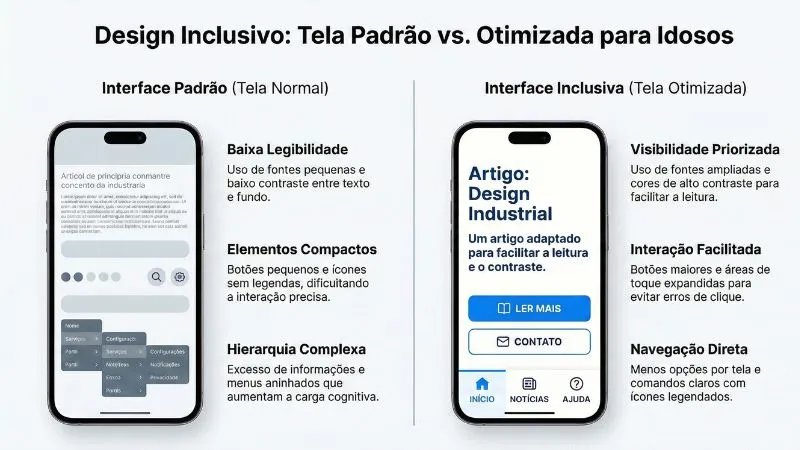
Acessibilidade não é um “extra”—é o alicerce da inclusão. Estas configurações transformam um celular em uma ferramenta verdadeiramente usável.
Ajuste de Fonte e Zoom
No Android:
- Abra Configurações > Acessibilidade > Tamanho do texto
- Selecione “Grande” ou “Extra Grande”
- Volte e procure por “Zoom da tela” > aumente conforme necessário
No iOS:
- Configurações > Acessibilidade > Exibição e Tamanho do Texto
- Aumente o Tamanho do Texto usando o controle deslizante
- Ative “Texto em Negrito” se o contraste estiver baixo
Dica de Ouro: Teste a legibilidade pedindo ao idoso para ler algo na tela. Se esticar os olhos, ainda não está grande o bastante.
Brilho, Contraste e Cores
Uma tela muito brilhante causa cansaço; muito escura, dificulta a leitura.
- Ajuste o brilho automático: Geralmente em Configurações > Tela > Brilho Automático
- Ative o Modo Escuro apenas se o idoso não tiver dificuldades visuais (algumas pessoas preferem fundo claro)
- Aumente o contraste: Em Acessibilidade, busque por “Contraste” ou “Aumentar Contraste”
Volume, Sons e Feedback Tátil
O feedback sensorial é crucial para uma navegação confiante.
- Ative vibração ao tocar: Configurações > Sons e Vibração > Ativar vibração ao tocar
- Aumente o volume de toque: Certifique-se de que chamadas sejam ouvidas claramente
- Configure um toque distintivo: Use sons fáceis de identificar (não vibrações apenas)
- Ative feedback tátil: Em Acessibilidade, procure por “Vibração” ou “Haptic Feedback”
Biometria: Desbloqueio Seguro e Fácil
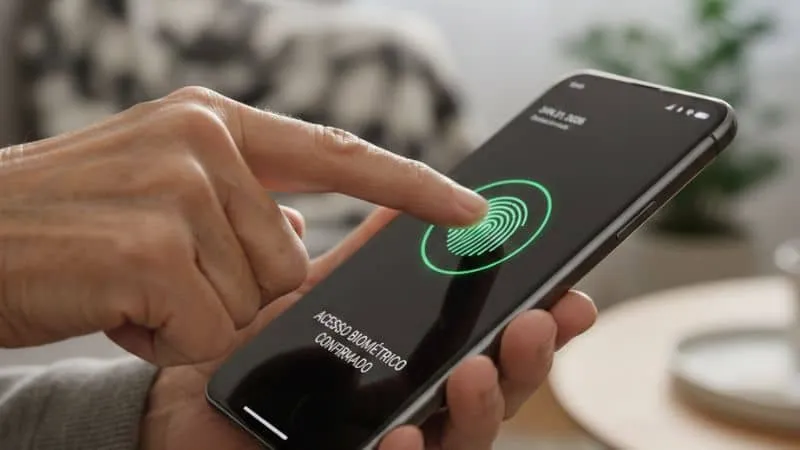
Senhas são pesadelo para idosos. Biometria (impressão digital ou reconhecimento facial) é a solução perfeita.
No Android:
- Configurações > Segurança > Biometria
- Cadastre 2-3 dedos (polegar e indicador de ambas as mãos)
- Teste várias vezes em ângulos diferentes
No iOS:
- Configurações > Rosto ID (ou ID da Impressão Digital)
- Siga o guia de captura de rosto ou dedo
- Configure a senha numérica como backup
Por que funciona: Não há senha para lembrar, e é mais rápido. O idoso se sente seguro e independente. Alerta Importante: Sempre configure uma senha numérica de 4 dígitos como backup. Se a biometria falhar, essa senha será resgatada.
Gestos Simplificados
Celulares modernos possuem gestos complexos (deslizar da lateral, gesto duplo, etc.). Simplifique:
- Desative gestos avançados: A maioria não é necessária
- Use botões físicos quando possível: Aumentar/diminuir volume, não toques na tela
- Deixe apenas um gesto essencial: Deslizar para cima para voltar à tela inicial é suficiente
Organização da Interface: Uma Tela que Faz Sentido
Uma tela principal desorganizada gera confusão. Pense nela como uma casa: cada cômodo tem seu propósito.
Preparando a Tela Inicial
- Mantenha apenas essenciais visíveis: Celular, WhatsApp, Câmera, Galeria, e-mail do banco (no máximo 8-10 ícones)
- Organize por frequência de uso: Os apps mais usados em primeiro lugar, ao alcance do polegar
- Remova a bagunça visual: Desinstale games, redes sociais complexas e apps de teste
Criando Pastas Intuitivas
Pastas ajudam a organização sem deixar a tela confusa.
- Pasta “Saúde”: Remédios, médicos, aplicativo do plano de saúde
- Pasta “Lazer”: YouTube, Fotos, Música
- Pasta “Emergência”: Números importantes, SOS
Nomeie com ícones grandes e cores diferentes. No iOS, você pode criar pastas coloridas. No Android, use capas de pastas chamativas.
Widgets Úteis
Widgets são pequenas janelas que mostram informações sem abrir o app.
- Relógio digital grande: Fundamental para quem tem visão reduzida
- Clima: Informa se precisa de casaco
- Calendário: Mostra compromissos importantes
- Calculadora: Widget com números grandes
Aplicativos Essenciais: Instalação e Configuração Passo a Passo
WhatsApp: Seu Portal de Conexão
WhatsApp é, para a maioria dos idosos, o primeiro motivo de ter um celular. Aqui está como configurar de forma segura e intuitiva:
Instalação:
- Abra a Google Play Store (Android) ou App Store (iOS)
- Procure por “WhatsApp”
- Toque em “Instalar”
- Aguarde a instalação (pode levar alguns minutos)
Primeiro Acesso:
- Abra o WhatsApp
- Digite o número de telefone (com código do país: +55)
- Confirme o código que será enviado via SMS
- Foto de perfil: Tire uma foto ou escolha uma da galeria
- Nome: Coloque seu nome completo
Salvando Contatos:
- Não precisa fazer nada complicado. Peça aos filhos/netos para adicioná-lo ao WhatsApp deles
- Quando receberem mensagem, aparecerá o nome automaticamente
- Explique: “Quando sua filha escrever, verá como ‘Mamãe’ ou ‘Mãe'” (como funciona)
Chamadas de Voz e Vídeo:
- Abra uma conversa
- Toque no ícone de telefone (chamada de voz) ou de câmera (videochamada)
- Pronto! A pessoa receberá o chamado
Dica de Ouro: Peça para um familiar fazer uma chamada de vídeo de teste. Nada funciona melhor que uma conexão real com quem ama.
YouTube: Mundo de Conhecimento e Lazer
YouTube é ouro para idosos—notícias, músicas, receitas, exercícios. Configuração simples:
- Abra a Play Store/App Store e instale “YouTube”
- Crie uma conta Google (se não tiver), ou conecte à existente
- A página inicial mostrará vídeos recomendados
- Para pesquisar: toque na lupa, escreva o que procura (“receita bolo chocolate”, “notícias”)
- Ative legendas: Toque no ícone de roda dentada > Legendas > Inglês ou Português
Orientações de Segurança:
- Não clique em links suspeitos nos comentários
- Não compartilhe dados pessoais com usuários
- Se algo pedir senha, recuse
Aplicativos de Banco e Saúde: Configuração Básica com Segurança
Muitos idosos precisam acessar seu banco ou aplicativo de saúde. Estes são sensíveis:
Para Aplicativos do Banco:
- Baixe apenas a versão oficial (procure no site do banco qual é)
- Ative biometria para login (mais seguro que senha)
- Não salve senha no navegador
- Configure avisos de transações para ter controle
Para Apps de Saúde:
- Configure com dados reais (data de nascimento, alergias)
- Ative notificações de medicamentos (lembretes importantes)
- Permita acesso à localização apenas se necessário
Segurança Digital Simplificada: Protegendo Quem Você Ama
Golpes via WhatsApp, links maliciosos e phishing são reais. Mas explicar isso com termos técnicos assusta. Aqui está como conversar sobre segurança de forma acessível:
Golpes Comuns e Como Identificar
“Meu filho chegou em um grupo estranho dizendo que precisa de dinheiro.”
- Explicação simples: “Se receber mensagem de filho/neto pedindo dinheiro, ligue direto para confirmar antes de enviar qualquer coisa. Golpistas usam nomes conhecidos para enganar.”
- Ação: Programar o celular para ligar direto (não responder por mensagem)
“Um link bonito prometendo prêmios ou sorteios.”
- Explicação: “Se algo promete ganhar dinheiro muito fácil, é uma armadilha. Não clique.”
- Sinal de alerta: Links encurtados (com ‘bit.ly’ ou similares), ofertas demais boas para ser verdade
“Pessoa desconhecida pedindo seus dados.”
- Regra de ouro: “Seu banco, seu médico, sua operadora de celular nunca pedem seus dados por mensagem. Se pedir, é engano. Ignore.”
Criando Senhas Simples Mas Seguras
Idosos não memorizarão “Mx7@2pQ#9”. Equilibre segurança com praticidade:
- Padrão bom: Nome de filho + ano de nascimento (ex: “Maria1985”)
- Ainda melhor: Frase curta em maiúscula (ex: “MeuNomeEhJoao2024”)
- Nunca use: Data de nascimento, números sequenciais, repetidas
Dica de Ouro: Escreva a senha em um papel guardado em casa segura. Não é elegante, mas é seguro.
Privacidade Básica
- Permissões de Câmera: Não permita que todos os apps usem câmera. Apenas necessários (WhatsApp, Câmera)
- Localização: Desative para apps que não precisam (exceto se combinado com família para rastreamento de segurança)
- Contatos: Apenas apps de comunicação precisam acessar contatos
Guia de “Primeiros Socorros”: O Que Fazer Quando Algo Dá Errado
Erros técnicos assustam. Aqui estão as situações mais comuns e soluções simples:
“O Celular Não Responde / Trava”
Solução 1: Pressione o botão de desligar por 10 segundos até desligar completamente. Ligue novamente.
Solução 2: Se ainda travar, segure o botão de desligar + botão de volume por 10 segundos (varia por modelo, pesquise o seu).
Solução 3: Ligue para alguém que configurou e diga o modelo do celular. Eles saberão ajudar.
“A Internet Não Conecta”
Verificar Wi-Fi:
- Abra Configurações > Wi-Fi
- Veja se a rede esperada está listada
- Conecte e digite a senha (se pedida)
- Se não conectar, reinicie o roteador (desligue por 10 segundos)
Verificar Dados Móveis:
- Abra Configurações > Rede Móvel ou Dados Móveis
- Ative “Dados Móveis” com um toque
- Se problema persistir, desligue por 10 segundos
“A Bateria Descarrega Muito Rápido”
Causas comuns:
- YouTube ou WhatsApp ligado constantemente (consome bateria)
- Brilho da tela muito alto
- Muitos aplicativos abertos ao mesmo tempo
Solução:
- Reduza o brilho para “Automático”
- Feche apps quando não usar (toque o botão de voltar até sair)
- Carregue todos os dias antes de dormir (criar hábito)
Dica de Ouro: Identifique o carregador com um adesivo colorido ou fita adesiva. Facilita encontrar quando precisar.
“Não Consigo Digitar Direito”
Solução 1: Aumente o tamanho do teclado. Vá em Configurações > Teclado > Tamanho do teclado.
Solução 2: Ative o teclado preditivo (sugere a próxima palavra). Economiza digitação.
Solução 3: Use a voz: Toque no microfone do teclado e dite a mensagem. Mais rápido e preciso. [Inserir imagem: Idosa rindo com o celular, mostrando uma chamada de vídeo conectada]
Conclusão: Tecnologia como Ponte, Não como Muro
Configurar o celular de um idoso é um ato de amor traduzido em paciência, clareza e respeito. Não é apenas sobre instalar aplicativos—é permitir que alguém se reconecte com o mundo, com pessoas amadas, com sua própria curiosidade e independência.
Maria, da história do início, hoje tira fotos dos netos todos os dias, envia mensagens de bom-dia para a filha e está aprendendo a pesquisar receitas no YouTube. Não é uma jornada perfeita—às vezes ela clica em algo sem querer, às vezes esquece como fazer algo que já aprendeu. Mas cada dia, um pouco mais de autonomia e confiança.
A tecnologia não é privilégio de quem nasceu com ela nas mãos. É um direito de qualquer pessoa que deseje explorar, conectar-se e crescer. Com paciência, as configurações certas e um tutor dedicado, qualquer idoso se torna um explorador digital em seu próprio tempo.
Você já passou por essa jornada? Deixe seu comentário abaixo! Compartilhe suas dúvidas, desafios e vitórias. Quais foram suas maiores dificuldades ao configurar o celular de um idoso?
Qual dica ajudou mais? Sua experiência pode inspirar outros membros da comunidade Cotidiano Criativo. Leia também: “Aplicativos que Todo Idoso Deveria Conhecer” e “Como Ensinar um Avó a Usar o WhatsApp em 5 Passos Simples”
CHECKLIST DE CONFIGURAÇÃO ESSENCIAL
Imprima ou salve este checklist no seu telefone para não deixar nada de fora:
☐ Limpeza física do celular e instalação de capa/vidro protetor
☐ Carregamento completo da bateria
☐ Fonte de texto ajustada para “Grande” ou “Extra Grande”
☐ Brilho e contraste otimizados
☐ Biometria (digital ou facial) configurada com senha backup
☐ Vibração e feedback tátil ativados
☐ Tela inicial simplificada (máximo 8-10 ícones)
☐ Pastas intuitivas criadas (Saúde, Lazer, Emergência)
☐ Widget de relógio grande adicionado
☐ WhatsApp instalado e configurado com foto de perfil
☐ Contatos importantes adicionados
☐ YouTube instalado
☐ Aplicativo do banco instalado com biometria
☐ Configurações de privacidade e permissões revisadas
☐ Uma chamada de vídeo de teste realizada com sucesso
☐ Carregador etiquetado com cor/adesivo
☐ Número de emergência ensinado (como ligar)
☐ Primeira lista de “números importantes” escrita à mão próximo à TV
Perguntas Frequentes (FAQ)
1. Qual a diferença entre Android e iPhone para um idoso?
Resposta: iPhone (iOS) é geralmente mais simples e intuitivo—menos opções, menos confusão. Android oferece mais personalização, mas pode ser mais complexo. Para um primeiro celular, iPhone é ligeiramente mais fácil, mas um Android bem configurado funciona perfeitamente. A melhor escolha é aquela que os amigos/família próximos também usam (para ter suporte).
2. Preciso configurar uma conta Google ou Apple ID?
Resposta: Sim, é importante. As contas servem como uma “mochila invisível” que guardam contatos, fotos e senhas de forma segura. No Android, use Gmail (Google). No iPhone, use o Apple ID. Você pode criar para o idoso usando seu e-mail ou dele (recomendo dele). Configure uma senha simples que ele possa lembrar, ou anote em local seguro.
3. Com que frequência devo ensinar coisas novas?
Resposta: Depende da velocidade de aprendizado. O ideal é uma sessão de 15-20 minutos, 2-3 vezes por semana. Não sobrecarregue. Consolidar um aprendizado (exemplo: saber abrir WhatsApp perfeitamente) é melhor que aprender 10 coisas pela metade. Deixe o celular com o idoso para explorar entre as aulas.
4. E se o idoso disser “isso é muito complicado” e desistir?
Resposta: Isso é muito comum e válido. A solução não é forçar. Pergunte qual seria o objetivo real (ligar para neto? ver fotos?). Talvez apenas WhatsApp e Câmera sejam necessários, não tudo. Reduza para o essencial. Paciência infinita. Às vezes, após algumas semanas sem pressão, o idoso volta sozinho motivado.
5. Quanto tempo leva para um idoso ficar “confortável” com o celular?
Resposta: Varia, mas geralmente 4-6 semanas com prática consistente para tarefas básicas (ligar, enviar mensagem, tirar foto). Aprender todas as funcionalidades leva meses—e tudo bem. Não há prazo de validade. Cada pessoa é diferente. Alguns aprendem em dias; outros levam meses. Ambos estão corretos. Sobre o Cotidiano Criativo: Este artigo foi desenvolvido com carinho pela equipe de Redação especializada em Tecnologia Humanizada. Acreditamos que a tecnologia deve servir às pessoas, especialmente àquelas que mais precisam sentir-se conectadas e acolhidas. Última atualização: Janeiro de 2026


